
「3‐D書式」の質感を変えてガラス風文字を作る
ガラスのように透明感のあるきらめきの文字を作るには、「3‐D書式」で「面取り」に加えて「質感」を設定します。
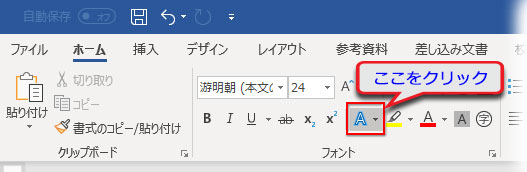
効果をつける文字列を選択して、「ホーム」タブ「フォント」グループにある「文字の効果と体裁」ボタンをクリック。
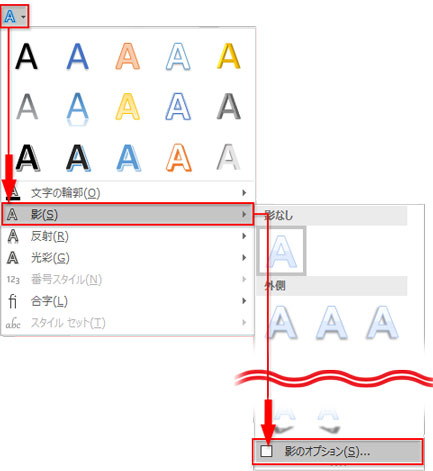
リストの「影」をクリック、展開した影の効果のリスト最下部にある「影のオプション」をクリックします。
「影」を設定するかどうかはお好みで。
ここでは右下に規定の影を付けておきます。
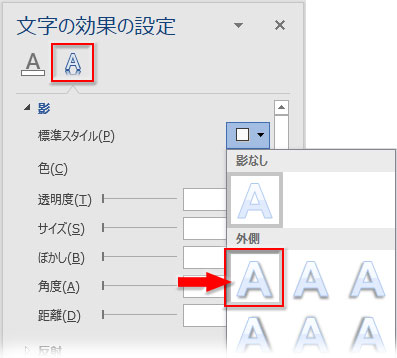
文字の塗りつぶしは標準色の青。フォントは効果が分かりやすいのでゴシック系にしました。

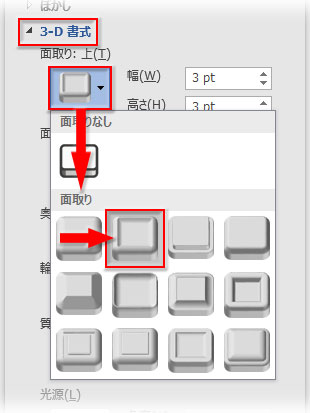
「3-D書式」を展開して「面取り」の型を選びます。「質感」との相性によっても違ってきますが、内側が凹んでエッジが隆起したタイプがお勧めです。
ここでは「額縁風」を選択しました。
面取りの適用後です。

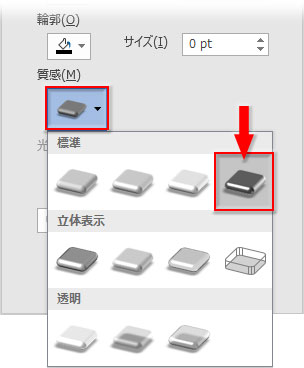
ここに艶と透明感を与えるために「質感」を設定します。
標準の「メタル」を選んでみましょう。
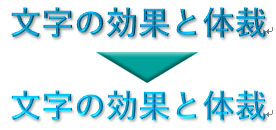
透明感が増しましたね。
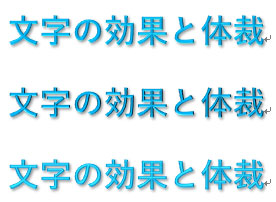
他の質感で、ほぼ同等の効果が得られるものもあります。「面取り」だとハードエッジ・カットアウト、「質感」ならプラスチック、パウダーなど。どれも微妙な差なので、色々組み合わせてみて下さい。
下図の一番上はカットアウトとメタル、2番目はハードエッジとプラスチック、最後のはカットアウトとパウダーの組み合わせです。
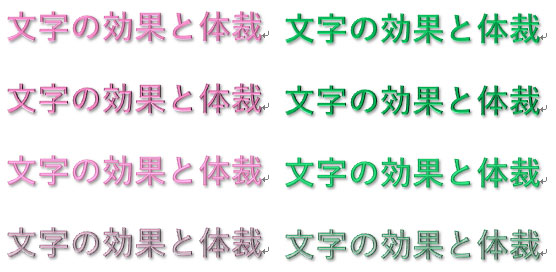
ちょっと変わったところで、面取りハードエッジと質感クリアの組み合わせです。

ピンクとグリーンの文字色バージョンです。
このページで作成した文字をダウンロードできます
- HOME ›
- ワード ›
- 文字の効果(影・光彩・3-D書式) ›
- 「3‐D書式」の質感を変えてガラス風文字を作る