
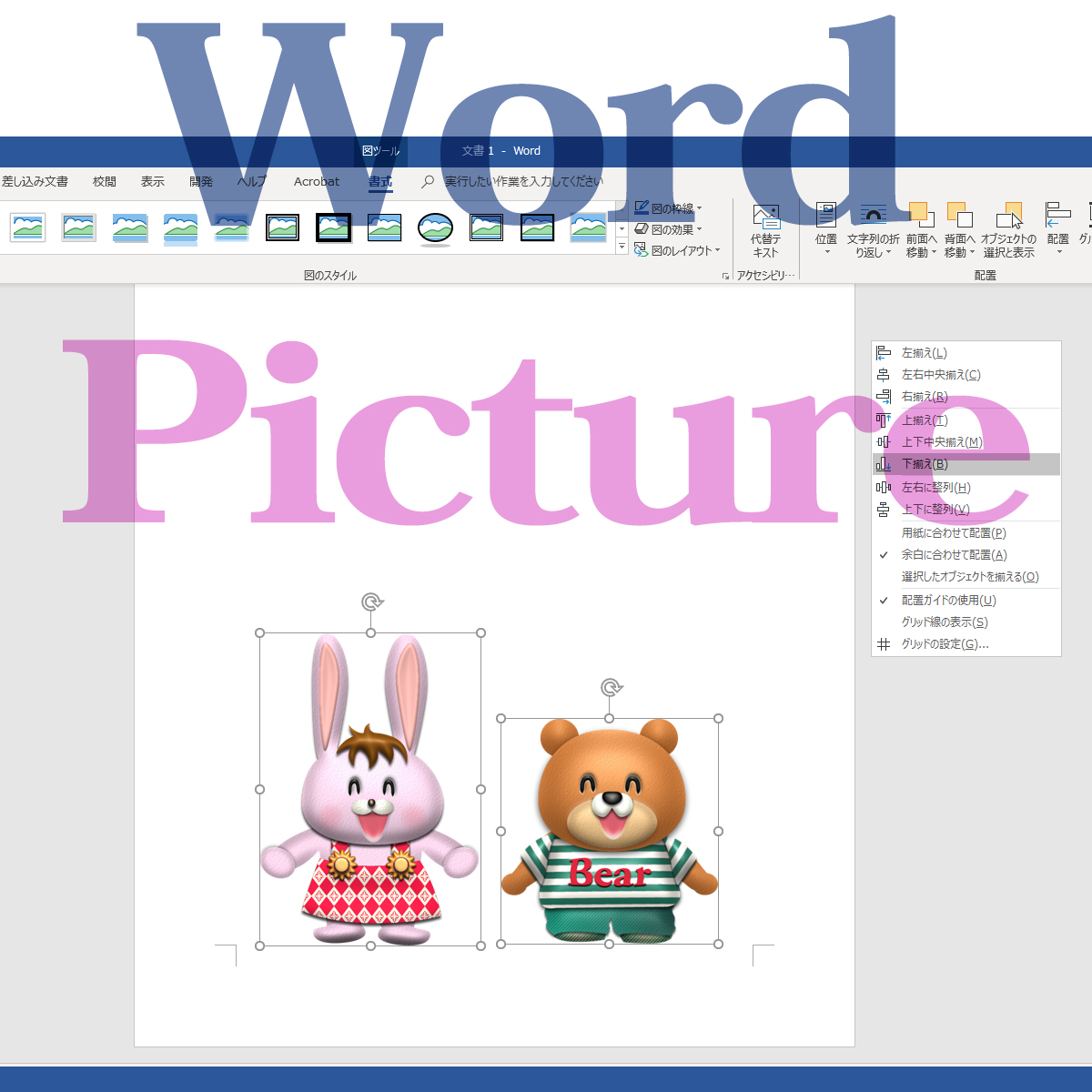
画像の配置と整列
ファイルに挿入した画像をどの位置に配置するか、複数の画像をレイアウトする時、どの位置にどう整列させるかの操作方法です。画像同士の重なり順序の設定と管理方法も図解します。
単独の画像の配置
画像が選択されると、タブメニュー上に「図ツール-書式」というタブが出現します。
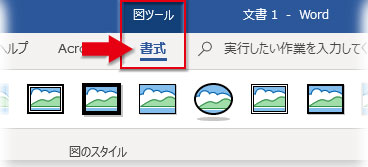
この中の「配置」グループに並んでいるのは、画像のレイアウトを整える機能です。
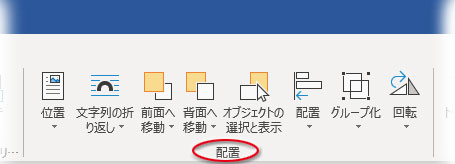
画像をファイル上のどの辺りに配置したいか分かっているなら、「図ツールー書式」の「配置」グループにある「位置▼」をクリックして9つのエリアから選びます。
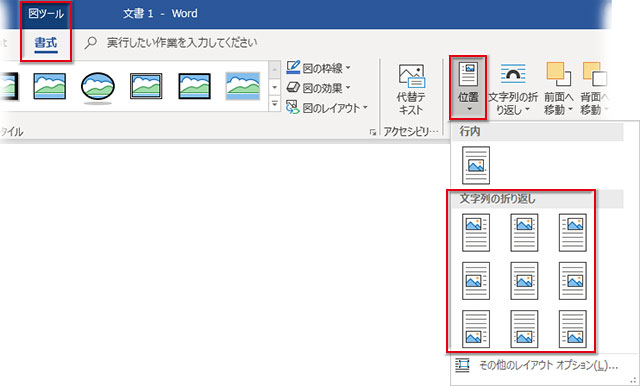
もし、ファイルの中央に配置したいのであれば、真ん中のアイコンをクリック。
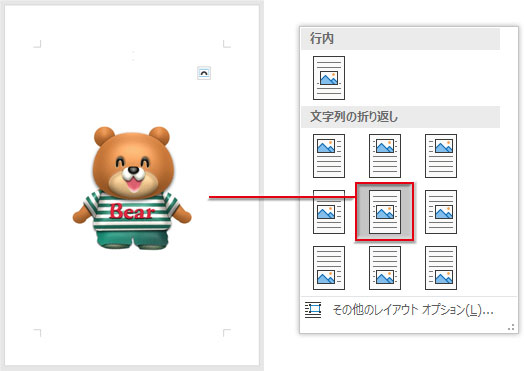
この操作で画像を置く大まかな位置を決めて、その後、手動で細かい調整を行うと作業がスムーズです。
複数の画像の配置
Ctrlキー(またはShiftキー)を押しながらクリックして、複数の画像を選択します。
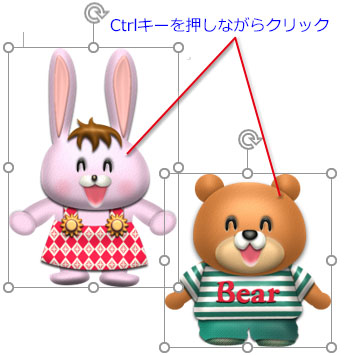
複数の画像の配置を揃えるには、「図ツールー書式」「配置」グループの「配置▼」ボタンをクリック。降りてきたメニューで、まず、「用紙に合わせて配置」「余白に合わせて配置」「選択したオブジェクトを揃える」のどれかを選択します。画像を揃える基準を決めておくわけですね。
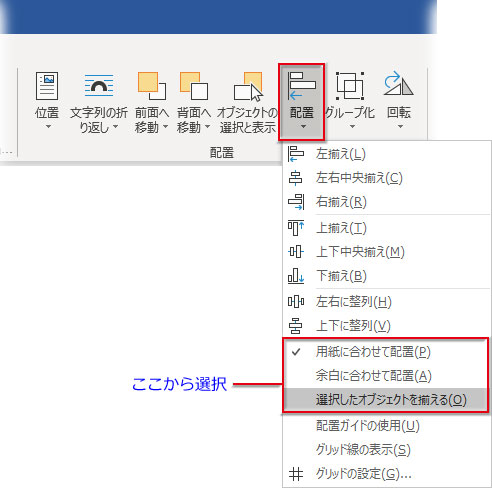
続いて、同じメニューで整列のタイプを選択します。
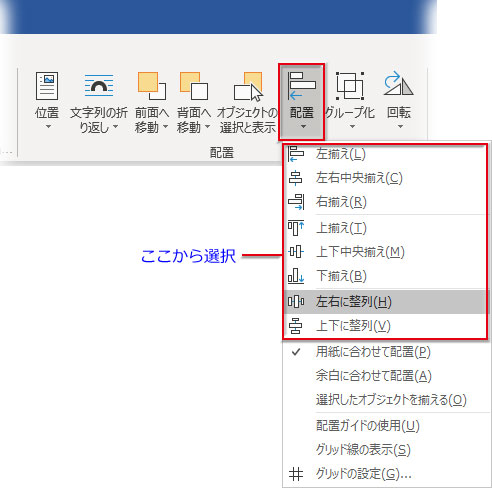
整列=「下揃え」での実行例です。
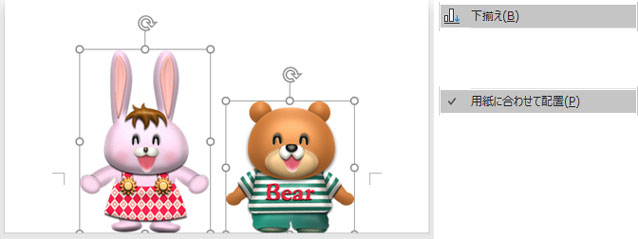
基準=「用紙に合わせて配置」
用紙の下辺で画像が揃いました。
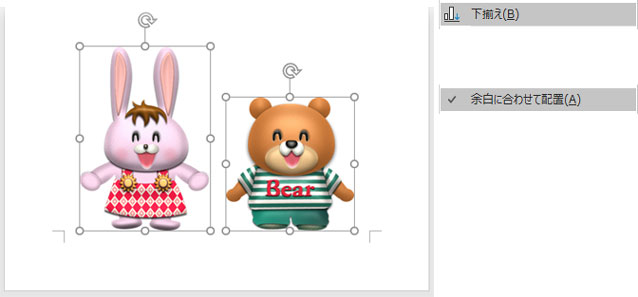
基準=「余白に合わせて配置」
下のトンボの位置で画像が揃いました。
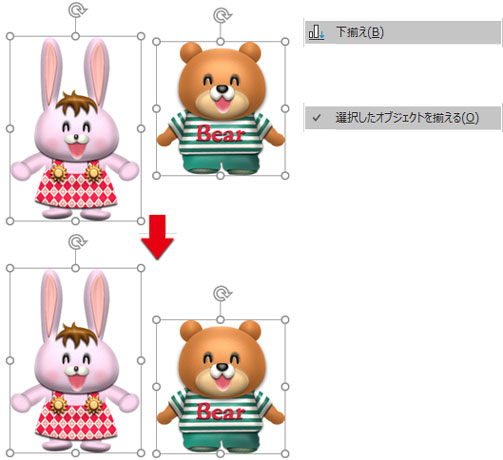
基準=「選択したオブジェクトを揃える」
選択した複数の画像の中で、底辺が一番下にある画像に合わせて整列します。
必ず、基準を選んでから整列させます。同じ基準なら、「基準を用紙に選択」→「下揃え」→「左揃え」というように幾つもの整列タイプを続けて選べます。「左揃え」の後で「基準を余白に変更」してもオブジェクトはトンボの位置に移動しません。再度「左揃え」をクリックする必要があります。
複数の画像の重ね順
上記の配置は平面的な整列についてでしたが、ここでは画像を重ねて配置する操作について説明します。
例えば、背景画像に他のイラストを乗せてレイアウトするようなケースですね。
下図は、イラストの上に背景画像(右)を挿入したところです。
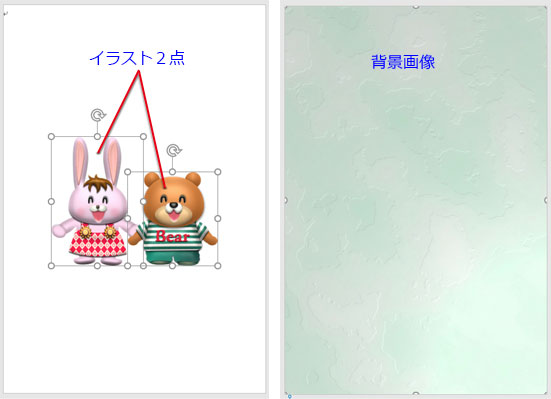
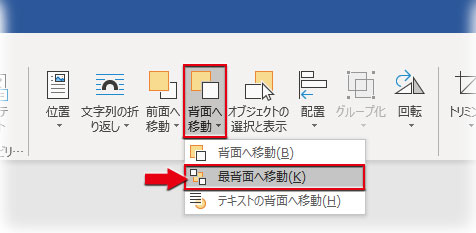
この背景画像を2点のイラストの背面に回り込ませるには、背景を選択して、「図ツールー書式」「配置」グループの「背面へ移動▼」から「最背面へ移動」をクリックします。
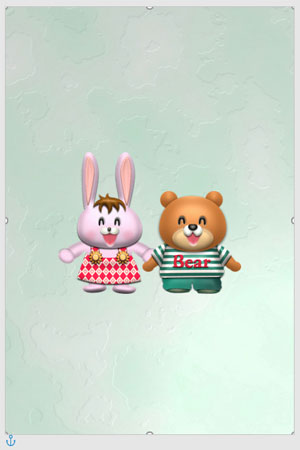
背景がイラストの背後に回りました。
数の少ないオブジェクトで構成された文書なら「背面へ移動▼」ボタンだけで管理できそうですが、テキストボックスや他のオブジェクトなどが重なり合うような作りなら「オブジェクトの選択と表示」を開いて作業することをお勧めします。
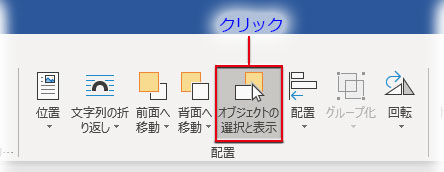
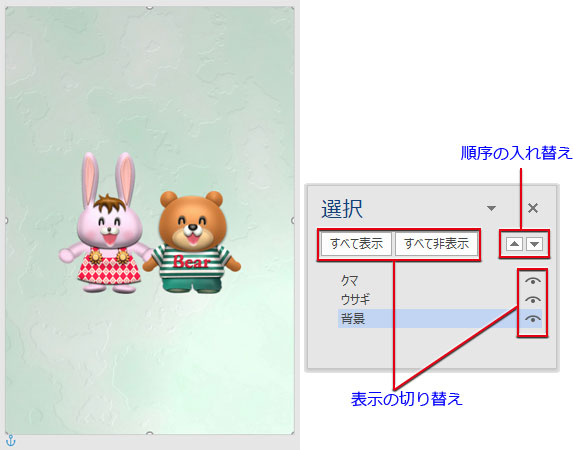
「オブジェクトの選択と表示」はファイルに配置されたオブジェクトをリストアップした作業ウィンドウで、重なり順序の入れ替え、オブジェクトごとの表示非表示の切り替え、オブジェクトの選択が視覚的に行えます。
「オブジェクトの選択と表示」の詳細記事